Если у вас просто так отключается нетбук, зависает или просто иногда подтормаживает в играх, тогда эта статья для вас. В данной статье описано как выявить не перегревается ли нетбук, а также как бороться с перегревом.
Введение
В отличие от настольных компьютеров, в нетбуках компоненты перегреваются гораздо чаще. Это связано с тем, что банально нет места для установки полноценной системы охлаждения. Проблема перегрева частично затрагивается в данном материале сайта: Как правильно эксплуатировать ноутбук. Рекомендую эту статью все же прочитать. В этой статье мы подробней рассмотрим методы охлаждения ноутбука.
Как же проявляется перегрев нетбука?
Перегрев нетбука может проявятся так:
-Нетбук просто так отключается;
-Нетбук может просто так зависнуть;
-В играх происходят периодические подтормаживания;
Так происходит потому, что срабатывает защита от перегрева. Дело в том, что современные процессоры, видеокарты и чипсеты имеют термодатчики, которые постоянно контролируют температуру. Если температура превышает определенный порог, то процессор и видеокарта понижают свою частоту для уменьшения тепловыделения. Иными словами, включается тротлинг. В результате падает температура и производительность. Отсюда и подтормаживания в играх. Также при перегреве нетбук может зависнуть или отключится. При перегреве видеокарты на экране могут появляться лишние линии, квадратики и так далее. Также лишние линии и квадратики могут появляться из-за ошибок в игр или в драйверах.
Как же точно определить, что нетбук перегревается? Ведь причиной отключения может быть и не перегрев, а сбои в цепи питания, например. Причиной зависаний могут быть ошибки в драйверах, операционной системе и в самих программах. О том, как это определить, будет сказано ниже.
Измерение температур
Вполне логично, что для определения перегревается ли небук или нет, нужно провести измерения температур. Это можно сделать с помощью утилиты . О том как ей пользоватся - читайте на .
Какие температуры являются нормальными:
Для процессора нормальной температурой можно считать 70-80 градусов под нагрузкой. Если выше 90 - однозначно перегрев;
Для видеокарты нормальной является температура 70-90 градусов;
Для винчестера нормальной является температура до 50-55. Если выше 60, то стоит скопировать с винчестера важные данные. Есть риск их потерять;
Для чипсета нормальная температура до 90 градусов.
Если у вас ноутбук не перегревается и температуры существенно ниже тех, которые описаны выше, то причину зависаний, подтормаживаний и отключений стоит искать в операционной системе и драйверах. В первую очередь нужно попробовать обновить BIOS нетбука. Он доступен на сайте производителя вашего нетбука. Если это не помогло, тогда стоит переустановить систему, попробовать другие драйвера, обновить программы и т.д..
Если нетбук все же перегревается, то его нужно охладить. Существуют такие простые способы понизить температуру нетбука:
-Подложить что-то под задний торец;
-Использовать охлаждающую подставку;
1. Приподнимание заднего торца нетбука
В большинстве случаев воздух, который охлаждает компоненты нетбука, засасывается через отверстия и прорези в днище нетбука. Часть воздуха также засасывается со стороны клавиатуры. Приподнимая задний торец нетбука, мы увеличиваем зазор между днищем и столом. Как следствие улучшается циркуляция воздуха. Иными словами, воздух, который прогоняется через радиатор системы охлаждения, становиться холодней. Также за счет уменьшения сопротивления этого воздуха засасывается больше. В результате максимальная температура может упасть на 5-10 градусов.
Под задний торец можно подложить все что угодно, начиная от книжек и заканчивая канцелярскими резинками.
2. Использование охлаждающей подставки
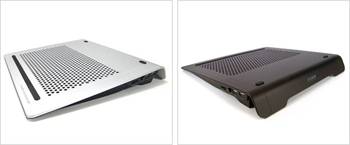
Этот способ тоже довольно простой и эффективный. Суть сводится к тому, что нетбук ставиться на подставку с вентиляторами. Эти вентиляторы нагнетают воздух на днище ноутбука. Через прорези и отверстия в днище воздух попадает внутрь. В результате увеличивается поток воздуха, который обдувает внутренние компоненты нетбука и радиатор. На практике температура падает на 5-15 градусов.
Вот так выглядят охлаждающие подставки:
Стоят они в основном от 20-30 до 50-60$. Также можно и самим такую сделать. Питание у подставок обычно от USB-порта нетбука.