Итак, я думаю можно начать, наконец мой рассказ о том, как я выбирал себе дистрибутив Linux для установки на нетбук. Начну издалека.
Всилу ограниченности ресурсов компьютера (среднестатистические машинки первых поколений имеют частоту не выше 1.8 и видео под управлением GMA) Windows чувствует себя не так комфортно, как хотелось бы. Windows XP бегает вполне шустро, чего не скажешь о Winsows Seven. Можете начать кидаться в меня тапками и прочими предметами. Да, Windows 7 на нетбуке тормозит! Нормальная скорость работы системы у меня была только лишь первые 3-4 недели использования. Далее проблемы начались даже при открытии нескольких вкладок в браузере (для объективности утверждения проверялось на трех браузерах: Opera, Chrome, Firefox). Об играх молчу. Их я даже ставить не пробовал (кроме пары экземпляров), так что реестр системы ни коим образом на производительность влиять был не должен.
Однако скорость работы оставляла желать лучшего. Win7 была заменена на старую добрую "Хрюшку". Полезли мысли поэкспериментировать с альтернативными операционными системами. Выбор пал на семейство Linux, т.к. система работы с ресурсами отлично подходит для использования на нетбуке (об этом позже).
2) Что-же такое Linux: Я не буду говорить очень очевидных вещей, которые вы и так, в общем-то знаете. Скажу лишь, что начало проекту было положено в 1991 году. Система базируется как «Open Source», что объясняет количество дистрибутивов. Схема работы с ресурсами в корне отличается от Windows. Чтобы обяснить это на простых примерах: -Windows работает значительно лучше, когда имеет больше системных ресурсов, в частности мощности ЦП и объема оперативной памяти. -Linux для работы нужно ровно столько ресурсов, сколько необходимо для работы каждого приложения. Следовательно бездонное количество RAM и супер мощные процессоры здесь особой роли не сыграют.
Конечно-же для работы с ресурсоемкими приложениями вычислительной мощности много не бывает, но я говорю конкретно о работе системы с обычными «офисными» задачами.
3) Выбор дистрибутива: Итак мы подошли к началу нашего пути: а именно выбору дистрибутива Linux. Как я уже упоминал выше, их очень много и выбрать достойный среди них не так-то просто. Самыми популярными являются Ubuntu, Mandriva, SuSE, Mint, Fedora, Debian. Так же есть множество дистрибутивов основанных на вышеперечисленных, так же и самостоятельных проектов, созданных с нуля.
Я более подробно остановлюсь на нескольких дистрибутивах, а и именно Ubuntu, Mandriva и Mint.
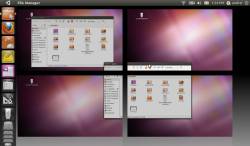
3.1) Ubuntu: Построен на базе Debian Linux. Полностью бесплатный, активно развивающийся. Имеет неплохое русскоязычное сообщество. Актуальная версия на сегодня — 11.04. Использует интерфейс Unity, который выглядит очень красиво и необычно. Работать с ним приятно, однако не совсем удобно. Интерфейс, для пользователя Windows выглядит диковато, да и вообще, на мой взгляд, скорее подошел бы для планшетных компьютеров. На моем нетбуке последняя версия (11.04) намертво крашилась при подключении к беспроводной сети. Или вываливался черный экран с ошибками или просто переставала реагировать на любые действия. Что интересно, в версии 10.10 такой пробемы не наблюдалось.
Гугл подсказал, что такие глюки бывают при использовании сборки на ноутбуках. Все было бы хорошо, но 10.10 намертво отказалась устанавливать любые приложения, при этом никак не мотивируя это. Проблема могла бы решиться путем ручной правки источников приложений, но я отказался от Ubuntu, как от варианта.
3.2) Mandriva:
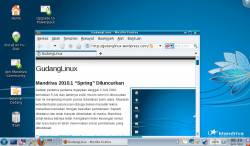
Полукомерческая сборка. Использует интерфейс KDE или Gnom (по выбору), следовательно похожа на Windows. Является одной из самых дружелюбных к пользователю. Входящий в поставку drakxtools помогает настроить систему наиболее глубоко. Имеется версия, работающая с Live USB.
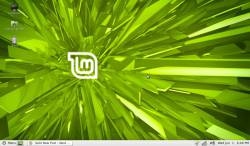
3.3.1) Mint Изначально Linux Mint разрабатывался на базе Ubuntu, позже появилась сборка на основе Debian. Используется одна из популярных графических сред — Gnome, KDE и другие. Так как сборки «Мятного» пингвина отличаются от Ubuntu лишь набором программ, то совместимость обоих систем очевидная, что не отричают и разработчики. Цель дистрибутива — доставить до пользователя максимально простую и готовую к работе систему, которая будет готова к работе «из коробки». В остальном это все та же Ubuntu, но в своем фирменном зеленом цвете и оригинальными программами (mintInstall, mintUpdate, mintMenu и др.), призванных облегчить жизнь тем, кто только знакомится с Linux. За это часто в шутку ему дают определение «Linux Mint — это Ubuntu, только лучше». Девиз дистрибутива — «from freedom came elegance» («благодаря свободе пришла элегантность»).
Так как сборка построена на базе Ubuntu, то нетрудно догадаться, что 11 верия Mint (Katya) у меня так-же умирала при подключении к WiFi. До Юлии дело не дошло, так как ко мне в руки попал Mint Росинка (читайте ниже).
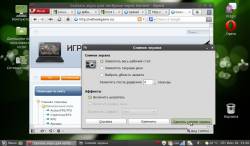
3.3.2 Linux Mint 9 Росинка Сборка на основе Lunux Mint 9 Isadora (на основе Ubuntu 11.04). Грубо говоря — это допиленная версия допиленного дистрибутива. У меня заработала из этой самой «коробки». Сразу после установки уже можно работать со всем интересующим материалом (объем софта внушительный).
Цель дистрибутива — обеспечение конкретной локализации Linux на русский язык, а также максимально простая работа с переферийными устройствами.
4) Установка Linux: Итак, выбор сделан. У вас на руках уже есть образ нужного дистрибутива. Сейчас мы разберемся, как его можно поставить:
- Некоторые дистрибутивы имеют возможность установки из под Windows, через программу Wubi. В таком случае от пользователя требуется только лишь указать раздел, куда произвести установку. Можно даже попробовать поставить на один раздел с «форточкой», однако настоятельно не рекомендую этого делать. Удалить систему можно из меню «Установки и удаления программ» в Windows. Все просто, но в таком случае не происходит переформатирование раздела в нужную файловую систему (ext2, ext3 или ext4), что привело к диким тормозам при работе с Ubuntu. Так что прочитали про Wubi? Забудьте как страшный сон и никогда не используйте.
- С помощью программы Unetbootin. Достаточно просто указать путь к образу на жестком диске и программа сделает вам загрузочную флешку и запишет туда нужные файлы. От вас требуется только загрузиться с нее и следовать инструкциям.
- И самое простое, использовать съемный привод. Нужно только лишь записать болванку с образом.
Итак, вы сделали загрузочную флешку (или же у вас есть сьемный привод) и загрузились с диска. Начинается установка. Первым делом вас спрашивают о языковых предпочтениях (язык системы, раскладки клавиатуры) и временных поясах. Так же спросят о том, как мы хотим установить Linux. Есть варианты: -Установка рядом с Windows. Честно говоря не пробовал, так что не рекомендую выбирать данную опцию. -Установка поверх Windows. Тут все понятно. Linux просто затрет всю информацию, связанную с Windows и станет единственной операционной системой. -Кастомная (Для опытных пользователей). Выбираем этот пункт. Ведь мы же опытные пользователи?)
Для установки рекомендую давать раздел побольше, чтобы системы не перекликались (Linux работает с памятью иначе, нежели Windows). Я отдал раздел в 40 Гигабайт. Так же нужно выбрать способ размещения файлов. Советую выбирать ext2, так как выбрав ext4 или ext3 могут привести к не очень хорошим последствиям. А если у вас SSD, то их использование в принципе противопоказано — убьете диск. Нужно указать точку монтирования. Так как у нас раздел будет использоваться только для Linux и в Windows его даже не будет видно, то выбираем корень диска («/»). Так же нужно создать Swap раздел (раздел подкачки). Нужно обязательно делать это в отдельном разделе, иначе лишитесь информации. Приемлемый размер Swap 2-4 гигабайта.
Далее начинаем установку.
5) Заключение Мои поздравления, теперь у вас есть Linux на маленьком «зверьке». Главное не забывайте, что путь джедая сложен и старайтесь не свернуть со светлой стороны силы. До встречи!